Comment installer Orca Pro Plus sur Smart TV Android

Comment installer Orca Pro Plus sur Smart TV Android Guide complet, clair et détaillé (2026)

Ce guide a été rédigé pour être simple à comprendre, même si vous n’êtes pas technique.
En suivant ces étapes une par une, vous pourrez installer et utiliser Orca Pro Plus sur votre TV sans erreur.

À qui s’adresse ce guide ?

Ce guide est fait pour vous si :

  • Vous avez une Smart TV Android ou Google TV

  • Vous voulez éviter les bugs et écrans noirs

  • Vous voulez une installation propre et stable

  • Vous utilisez le Downloader Code : 9701532

Ce dont vous avez besoin (avant de commencer)

✔ Une Smart TV Android TV / Google TV
✔ Une connexion Internet stable
✔ Un abonnement Orca Pro actif
✔ Vos identifiants (Code 🙂

ÉTAPE 1 : Vérifier que votre TV est compatible

Sur votre TV :

  1. Allez dans Paramètres

  2. Puis À propos de l’appareil

  3. Vérifiez que vous voyez :

    • Android TV ou Google TV

👉 Si oui, vous pouvez continuer.
👉 Si non (Samsung Tizen / LG webOS), dites-le moi et je vous ferai le bon guide.

ÉTAPE 2 : Installer l’application Downloader

Downloader est indispensable pour installer Orca Pro Plus.

  1. Ouvrez le Google Play Store

  2. Recherchez Downloader

  3. Installez Downloader by AFTVnews

  4. Ouvrez l’application

⚠️ Ne téléchargez aucune autre version.

ÉTAPE 3 : Autoriser l’installation depuis des sources inconnues

Sans cette étape, l’installation échouera.

  1. Ouvrez Downloader

  2. Allez dans Settings

  3. Activez :

    • Enable JavaScript

  4. Puis cliquez sur Install unknown apps

  5. Sélectionnez Downloader

  6. Activez Autoriser

✔ Maintenant votre TV peut installer Orca Pro.

ÉTAPE 4 : Télécharger Orca Pro Plus (méthode officielle)

  1. Revenez à l’accueil de Downloader

  2. Cliquez dans le champ Enter a URL or Code

  3. Entrez exactement ce code : 9701532

  1. Cliquez sur GO

  2. Attendez le téléchargement

  3. Quand l’installation démarre :

    • Cliquez sur Installer

  4. Une fois terminé :

    • Cliquez sur Done

    • Puis DeleteDelete (pour économiser l’espace)

✅ L’application est maintenant installée.

ÉTAPE 5 : Lancer Orca Pro Plus correctement

  1. Allez dans Applications

  2. Ouvrez Orca Pro

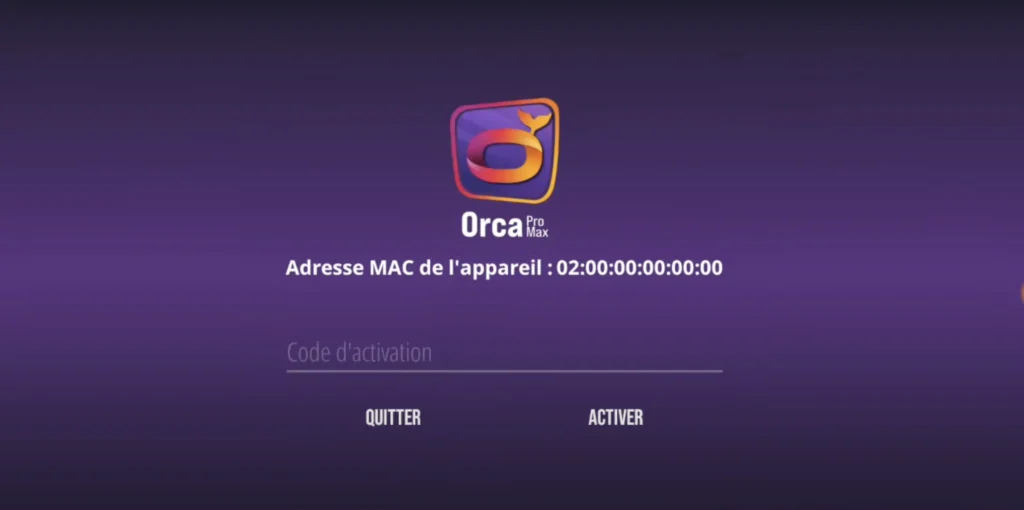
  3. Au premier lancement, choisissez le type de connexion

activation orca pro plus

ÉTAPE 6 : Activer votre abonnement (très important)

⭐ Méthode recommandée : Codes Orca Pro

Renseignez :

  • Code : ………………

📌 Cette méthode est :

  • Plus stable

  • Plus rapide

  • Moins sujette aux coupures


img

Profitez de regarder Abonnement Orca Pro Plus / Orca Pro Max

$ 31 12 Mois

acheter maintenant

ÉTAPE 7 : Chargement des chaînes

Après validation :

  • Attendez 30 secondes à 2 minutes

  • Les catégories vont apparaître :

    • Live TV

    • Films

    • Séries

    • Sports

Ne fermez pas l’application pendant ce chargement

Pourquoi Orca Pro Plus est un excellent choix en 2026

  • 📡 Chaînes internationales stables

  • 🎬 VOD mise à jour régulièrement

  • ⚽ Sports premium en direct

  • 🧠 Interface fluide et moderne

  • 📺 Compatible HD / Full HD / 4K

Laisser un commentaire