Comment installer Orca IPTV sur Smart TV en 2026 ?
Vous cherchez comment installer Orca IPTV sur Smart TV en 2026 ? Ce guide vous explique étape par étape comment télécharger, installer et activer Orca Pro Plus, Orca Pro Max ou Orca Pro Max Tv Player sur une Smart TV compatible.
Le tutoriel a été conçu pour être simple à suivre, même si vous n’êtes pas à l’aise avec la technologie.
Nous allons notamment voir comment :
- vérifier si votre Smart TV est compatible ;
- installer Downloader by AFTVnews ;
- télécharger Orca Pro avec le Downloader Code : 9701532
- autoriser l’installation de l’application ;
- activer votre abonnement Orca ;
- résoudre les principaux problèmes d’installation ;
- améliorer la stabilité et la qualité de lecture.
Important : Orca Pro IPTV est principalement destiné aux appareils Android compatibles.
Si vous possédez une Samsung Tizen, une LG webOS, une Apple TV, un iPhone, un iPad, un MacBook ou un autre appareil non compatible, nous proposons également un autre abonnement IPTV compatible avec beaucoup plus d’appareils.
Contactez-nous et indiquez simplement la marque et le modèle de votre appareil. Nous vous aiderons à choisir la meilleure solution.
WhatsApp : (+212) 679-403039
E-mail : help.orcapro@gmail.com
Qu’est-ce que Orca Pro IPTV ?
Orca Pro IPTV est une solution IPTV conçue principalement pour les appareils Android compatibles.
Selon l’offre et la version utilisée, vous pouvez également rencontrer les appellations :
L’application permet d’utiliser votre abonnement directement depuis un téléviseur ou appareil Android compatible avec une interface pensée pour le grand écran.
Une fois Orca Pro installé et votre abonnement activé, vous pouvez retrouver les différentes catégories disponibles avec votre accès, notamment la télévision en direct, les films, les séries et d’autres contenus.
Sur quels appareils fonctionne Orca Pro IPTV ?
Avant de commencer l’installation, vérifiez impérativement votre appareil.
Orca Pro IPTV fonctionne principalement sur les appareils Android compatibles ou sur certains appareils permettant l’installation de l’application Android.
Appareils compatibles avec Orca Pro
Vous pouvez notamment utiliser Orca Pro IPTV sur :
- Android TV
- Smart TV Android
- Google TV compatible avec les applications Android
- Smartphone Android
- Tablette Android
- Amazon Fire TV Stick compatible
- Box Android TV
- X96
- X96 Mini
- Xiaomi TV Box
- Nvidia Shield
- Certains appareils compatibles avec Downloader by AFTVnews
La méthode d’installation peut légèrement changer selon votre appareil.
Pour les appareils permettant l’utilisation de Downloader, notre Downloader Code Orca Pro est : 9701532.
Orca Pro fonctionne-t-il sur toutes les Smart TV ?
Non, et c’est très important.
Une Smart TV n’est pas automatiquement une Android TV.
Samsung, LG, Android TV et Google TV peuvent utiliser des systèmes d’exploitation différents.
Par exemple :
Samsung → Tizen
LG → webOS
Android TV → Android
Google TV → plateforme basée sur Android TV
L’application Orca Pro présentée dans ce tutoriel est destinée principalement aux appareils Android compatibles.
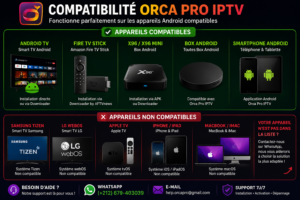
Vous avez Samsung Tizen, LG webOS, Apple TV, iPhone ou Mac ?
Aucun problème.
Nous proposons un autre abonnement IPTV qui fonctionne sur beaucoup plus de téléviseurs et d’appareils et qui peut même être mieux adapté à votre équipement qu’Orca Pro IPTV.
Ne commandez donc pas un abonnement au hasard.
Envoyez-nous simplement la marque et le modèle de votre TV ou appareil et nous vous indiquerons la solution adaptée.
WhatsApp : (+212) 679-403039
E-mail : help.orcapro@gmail.com
Comment installer Orca Pro Plus sur Smart TV Android en 2026 ?
Voici maintenant le tutoriel complet.
Nous allons procéder étape par étape afin d’éviter les erreurs d’installation.
Ce dont vous avez besoin avant de commencer
Préparez :
✔ Une Android TV ou Google TV compatible
✔ Une connexion Internet stable
✔ Un abonnement Orca Pro actif
✔ Votre code d’activation Orca Pro
✔ L’application Downloader by AFTVnews
✔ Le Downloader Code : 9701532
Une fois ces éléments prêts, vous pouvez commencer.
ÉTAPE 1 : Vérifier que votre Smart TV est compatible
Avant d’installer quoi que ce soit, vérifiez le système d’exploitation de votre téléviseur.
Sur votre TV, ouvrez généralement :
Paramètres → Préférences de l’appareil / Système → À propos
Les intitulés peuvent varier selon la marque.
Recherchez une mention comme :
Android TV
ou
Google TV
Si votre téléviseur utilise un système Android compatible, vous pouvez continuer.
Votre TV indique Samsung Tizen ou LG webOS ?
N’essayez pas d’installer directement l’APK Android Orca Pro sur ces systèmes.
Ils ne fonctionnent pas comme Android TV.
Contactez-nous plutôt :
WhatsApp : (+212) 679-403039
Envoyez-nous la marque et le modèle de votre téléviseur et nous vous proposerons un autre abonnement compatible avec votre TV.
ÉTAPE 2 : Installer Downloader by AFTVnews
Pour cette méthode, nous allons utiliser Downloader by AFTVnews.
Sur votre Android TV ou Google TV compatible :
- Ouvrez le Google Play Store.
- Sélectionnez la barre de recherche.
- Tapez Downloader.
- Recherchez Downloader by AFTVnews.
- Installez l’application.
- Une fois l’installation terminée, ouvrez Downloader.
Utilisez bien l’application officielle Downloader by AFTVnews.
ÉTAPE 3 : Autoriser Downloader à installer Orca Pro
Android peut bloquer par défaut l’installation d’applications téléchargées en dehors du Play Store.
Il faut donc autoriser Downloader à installer l’application Orca Pro.
Selon votre version d’Android TV, ouvrez :
Paramètres → Applications → Accès spécial aux applications → Installer des applications inconnues
Recherchez ensuite :
Downloader
puis activez :
Autoriser depuis cette source
Sur certaines versions ou certains appareils, le chemin peut être légèrement différent.
Si votre appareil vous demande directement l’autorisation pendant l’installation, suivez simplement les instructions affichées.
Pour votre sécurité, n’autorisez l’installation externe que pour une application de confiance et uniquement lorsque cela est nécessaire.
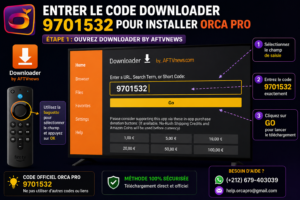
ÉTAPE 4 : Télécharger Orca Pro avec le code Downloader 9701532
Nous arrivons maintenant à l’étape principale.
Ouvrez Downloader by AFTVnews.
Sur l’écran principal, vous trouverez un champ permettant d’entrer une URL ou un code.
Entrez exactement ce code :
9701532
Puis :
- Entrez 9701532.
- Cliquez sur GO.
- Attendez le chargement.
- Lancez le téléchargement du fichier Orca Pro indiqué.
- Attendez la fin du téléchargement.
- Lorsque l’écran d’installation Android apparaît, cliquez sur Installer.
Patientez quelques secondes.
Lorsque l’installation est terminée, Android vous proposera généralement :
Open / Ouvrir
ou
Done / Terminé
Vous pouvez sélectionner Terminé si vous souhaitez d’abord supprimer le fichier d’installation.
ÉTAPE 5 : Supprimer le fichier APK après l’installation
Cette petite étape est particulièrement utile sur les appareils disposant de peu de stockage, notamment certaines box Android et Fire TV Stick.
Une fois Orca Pro installé, Downloader peut vous proposer de supprimer le fichier APK.
Sélectionnez :
Delete → Delete
Cela ne supprime pas l’application Orca Pro.
Cela supprime uniquement le fichier ayant servi à l’installation et permet de récupérer de l’espace de stockage.
ÉTAPE 6 : Ouvrir Orca Pro Plus
Revenez maintenant à l’écran d’accueil de votre appareil.
Ouvrez :
Applications → Orca Pro
Selon la version installée, le nom ou l’apparence de l’application peut légèrement varier.
Au premier lancement, laissez l’application se charger complètement.
ÉTAPE 7 : Activer votre abonnement Orca Pro
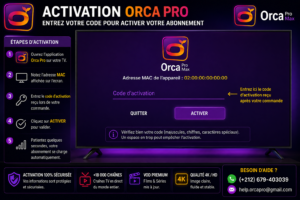
Une fois Orca Pro ouvert, vous devez ajouter les informations associées à votre abonnement.
Méthode Orca Pro
Lorsque l’application vous demande votre activation, renseignez le code Orca Pro qui vous a été communiqué avec votre abonnement.
Par exemple :
Code : ……………………
Vérifiez soigneusement chaque caractère avant de valider.
Une erreur sur une lettre ou un chiffre peut empêcher l’activation.
Vous n’avez pas reçu votre code ?
Vérifiez d’abord :
- votre boîte e-mail ;
- le dossier Spam ;
- le dossier Courrier indésirable ;
- l’adresse e-mail utilisée lors de votre commande.
Vous pouvez également nous contacter :
WhatsApp : (+212) 679-403039
E-mail : help.orcapro@gmail.com
ÉTAPE 8 : Attendre le chargement initial
Après avoir validé votre abonnement, ne fermez pas immédiatement l’application.
Le premier chargement peut prendre environ 30 secondes à quelques minutes, selon votre connexion Internet, votre appareil et les données à synchroniser.
Les différentes catégories associées à votre abonnement vont ensuite apparaître.
Selon votre offre, vous pourrez notamment retrouver :
- Live TV
- Films
- Séries
- Sports
- VOD
- différentes catégories internationales
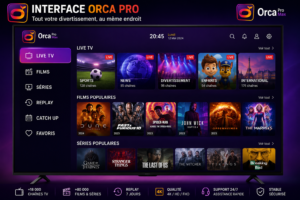
Ne débranchez pas votre TV et ne fermez pas Orca Pro pendant le premier chargement.
Une fois la synchronisation terminée, vous pouvez commencer à utiliser l’application normalement.
Comment installer Orca IPTV sur Fire TV Stick ?
Orca Pro IPTV peut également fonctionner sur les Amazon Fire TV Stick compatibles.
La méthode avec Downloader est très similaire.
installer Orca IPTV sur Fire Stick
- Connectez votre Fire TV Stick à Internet.
- Installez Downloader by AFTVnews.
- Autorisez Downloader à installer des applications lorsque Fire OS le demande.
- Ouvrez Downloader.
- Entrez le code 9701532.
- Cliquez sur GO.
- Téléchargez Orca Pro.
- Cliquez sur Installer.
- Une fois l’installation terminée, supprimez le fichier APK.
- Ouvrez Orca Pro.
- Entrez votre code d’abonnement.
- Attendez le chargement initial.
Une fois terminé, Orca Pro apparaîtra parmi les applications de votre Fire TV Stick.
Comment installer Orca IPTV sur X96 et X96 Mini ?
Les box X96 et X96 Mini utilisent généralement Android.
Elles peuvent donc être compatibles avec Orca Pro lorsque leur version Android et leur configuration permettent l’installation de l’application.
Vous pouvez utiliser la même méthode :
Downloader → Code 9701532 → Télécharger → Installer → Ouvrir Orca Pro → Entrer votre code
Après activation, attendez le chargement des catégories avant de commencer à naviguer.
Comment installer Orca IPTV sur une box Android ?
La procédure est pratiquement identique sur de nombreuses box Android.
Vous avez besoin de :
Internet + Downloader + code 9701532 + votre abonnement Orca Pro
Installez Downloader by AFTVnews, autorisez l’installation lorsque cela est nécessaire puis utilisez le code 9701532.
Une fois Orca Pro installé, ouvrez l’application et activez votre abonnement.
Comment installer Orca IPTV sur Xiaomi TV Box ?
Une Xiaomi TV Box compatible Android/Google TV peut également permettre l’installation d’Orca Pro.
Installez Downloader by AFTVnews puis entrez :
Downloader Code : 9701532
Téléchargez et installez Orca Pro avant d’ajouter votre code d’abonnement.
Comment installer Orca IPTV sur téléphone Android ?
Orca Pro peut également être utilisé sur les smartphones et tablettes Android compatibles.
La procédure est similaire :
- Téléchargez l’application depuis la source indiquée.
- Autorisez l’installation si Android le demande.
- Installez Orca IPTV.
- Ouvrez l’application.
- Entrez votre code d’abonnement.
- Attendez la synchronisation.
Vous pourrez ensuite utiliser l’application directement depuis votre téléphone Android.
Orca IPTV fonctionne-t-il sur Samsung Smart TV Tizen ?
L’application Android Orca Pro ne s’installe pas directement sur Samsung Tizen comme sur Android TV.
Samsung utilise principalement son propre système Tizen OS sur ses Smart TV.
Mais vous avez deux solutions.
Solution 1 : utiliser un appareil Android externe
Vous pouvez connecter à votre Samsung TV un appareil compatible comme :
- Fire TV Stick ;
- box Android ;
- X96 ;
- Xiaomi TV Box compatible.
Orca Pro fonctionnera alors depuis l’appareil externe.
Solution 2 : choisir notre autre abonnement
C’est souvent la solution la plus simple.
Nous proposons un autre abonnement IPTV compatible avec beaucoup plus de téléviseurs et d’applications.
Vous pouvez donc profiter de votre abonnement sans forcément acheter une nouvelle TV ou une box Android.
Contactez-nous :
WhatsApp : (+212) 679-403039
Indiquez simplement :
« Bonjour, j’ai une TV Samsung [modèle]. Quelle solution dois-je utiliser ? »
Nous vous guiderons.
Orca Pro IPTV fonctionne-t-il sur LG Smart TV ?
Les Smart TV LG utilisent généralement webOS, et non Android TV.
L’application Android Orca Pro n’est donc pas installée directement de la même manière.
Là encore, vous pouvez soit ajouter une box Android compatible, soit utiliser notre autre abonnement compatible avec davantage d’appareils et d’applications.
Contactez notre équipe avec le modèle de votre LG afin que nous puissions vous indiquer la meilleure solution.
Orca IPTV fonctionne-t-il sur iPhone et iPad ?
L’application Orca Pro présentée ici est destinée principalement aux appareils Android compatibles.
Elle n’est donc pas installée comme une application Android sur iPhone ou iPad.
Mais nous disposons d’une autre solution.
Nous proposons un abonnement compatible avec les appareils Apple et de nombreux autres appareils.
Si vous utilisez un iPhone ou un iPad, contactez-nous et nous vous aiderons à choisir l’application et l’abonnement adaptés.
Peut-on utiliser Orca IPTV sur Apple TV ?
Apple TV fonctionne sous tvOS et non sous Android.
L’application Android Orca Pro n’est donc pas une application native Apple TV.
Cependant, notre autre abonnement peut être utilisé avec davantage d’applications et d’appareils, notamment dans l’écosystème Apple selon la configuration disponible.
Envoyez-nous simplement le modèle de votre Apple TV.
Nous vous indiquerons la solution appropriée.
Orca IPTV fonctionne-t-il sur MacBook ou iMac ?
MacBook et iMac fonctionnent sous macOS.
Orca Pro Android n’est donc pas l’application native recommandée pour ces appareils.
Mais vous pouvez utiliser notre autre abonnement compatible avec davantage de plateformes.
Contactez-nous et nous vous aiderons à configurer une solution adaptée à votre Mac.
Votre appareil n’est pas compatible avec Orca Pro ? Nous avons une solution
C’est un point important :
Vous n’avez pas besoin d’avoir absolument une Android TV pour profiter d’un abonnement adapté à votre appareil.
Orca Pro est notre solution destinée principalement aux appareils Android compatibles.
Pour les autres appareils, nous disposons d’un autre abonnement qui fonctionne sur beaucoup plus de Smart TV, téléphones, box et ordinateurs.
Cette solution peut même être mieux adaptée qu’Orca Pro IPTV selon votre appareil.
Elle peut notamment être recommandée si vous possédez :
- Samsung Tizen ;
- LG webOS ;
- Apple TV ;
- iPhone ;
- iPad ;
- MacBook ;
- iMac ;
- certaines Smart TV non Android ;
- ou un autre appareil incompatible avec Orca Pro.
Vous ne connaissez pas le système de votre TV ?
Ce n’est pas un problème.
Envoyez-nous simplement une photo de votre TV, son modèle ou le nom de l’application disponible sur votre appareil.
Notre équipe vous aidera à identifier la solution adaptée.
WhatsApp : (+212) 679-403039
E-mail : help.orcapro@gmail.com
Tableau de compatibilité Orca Pro IPTV
| Appareil | Orca Pro IPTV | Solution recommandée |
|---|---|---|
| Android TV | ✅ Compatible | Orca Pro |
| Google TV compatible | ✅ Compatible | Orca Pro |
| Smart TV Android | ✅ Compatible | Orca Pro |
| Smartphone Android | ✅ Compatible | Orca Pro |
| Tablette Android | ✅ Compatible | Orca Pro |
| Fire TV Stick compatible | ✅ Compatible | Orca Pro |
| X96 / X96 Mini | ✅ Compatible | Orca Pro |
| Box Android | ✅ Compatible | Orca Pro |
| Xiaomi TV Box compatible | ✅ Compatible | Orca Pro |
| Downloader compatible | ✅ Selon l’appareil | Orca Pro |
| Samsung Tizen | ❌ Pas d’APK Android native | Autre abonnement |
| LG webOS | ❌ Pas d’APK Android native | Autre abonnement |
| iPhone | ❌ Application Android | Autre abonnement |
| iPad | ❌ Application Android | Autre abonnement |
| Apple TV | ❌ Application Android | Autre abonnement |
| MacBook / iMac | ❌ Application Android | Autre abonnement |
| Autre Smart TV | À vérifier | Contactez-nous |
Pourquoi choisir Orca Pro Plus en 2026 ?
Orca Pro Plus est notamment apprécié pour son utilisation simple sur les appareils Android compatibles.
Selon votre abonnement, vous pouvez bénéficier d’une expérience regroupant différentes catégories de contenu dans une même application.
Parmi les principaux avantages :
- interface pensée pour Android TV ;
- navigation adaptée à la télécommande ;
- catégories Live TV ;
- films et séries ;
- contenus sportifs selon l’abonnement ;
- VOD régulièrement actualisée selon l’offre ;
- compatibilité avec différentes qualités de flux ;
- installation avec Downloader sur les appareils compatibles ;
- utilisation sur Android TV, Fire Stick et différentes box Android.
La qualité réellement obtenue dépend toujours du contenu disponible, de votre appareil et surtout de votre connexion Internet.
Quelle connexion Internet faut-il pour Orca Pro IPTV ?
Une connexion stable est essentielle.
À titre indicatif :
| Qualité | Débit recommandé |
|---|---|
| SD | 5 Mbps ou plus |
| HD | 10 Mbps ou plus |
| Full HD | 15–25 Mbps ou plus |
| 4K | 25–50 Mbps ou plus |
Ces valeurs sont indicatives. Les besoins réels peuvent varier selon le flux et sa compression.
Ethernet ou Wi-Fi : lequel choisir ?
Si votre TV ou votre box possède un port Ethernet et se trouve à proximité du routeur, Ethernet est généralement préférable.
Une connexion filaire peut réduire les problèmes liés :
- aux interférences Wi-Fi ;
- à la distance avec le routeur ;
- aux murs ;
- à la saturation du réseau.
Si vous utilisez le Wi-Fi, essayez de placer votre routeur suffisamment près de la TV ou de la box.
Sur les appareils compatibles, le Wi-Fi 5 GHz peut offrir de bonnes performances à courte distance.
Orca Pro IPTV ne fonctionne pas : solutions aux problèmes courants
Downloader ne trouve pas Orca Pro
Vérifiez que vous avez correctement entré :
9701532
Évitez les espaces avant ou après le code.
Vérifiez également votre connexion Internet.
L’installation Orca Pro est bloquée
Votre appareil bloque probablement l’installation depuis Downloader.
Vérifiez :
Paramètres → Applications → Installer applications inconnues → Downloader → Autoriser
Le chemin peut varier selon votre appareil.
Orca Pro ne s’ouvre pas
Redémarrez votre Android TV, Fire Stick ou box.
Vérifiez également :
- l’espace de stockage disponible ;
- les mises à jour du système ;
- votre connexion Internet.
Mon code Orca Pro ne fonctionne pas
Vérifiez soigneusement les caractères saisis.
Si le problème persiste, contactez-nous directement en précisant votre numéro de commande ou les informations nécessaires pour identifier votre abonnement.
WhatsApp : (+212) 679-403039
E-mail : help.orcapro@gmail.com
Les catégories restent en chargement
Lors du premier démarrage, attendez quelques minutes.
Ne fermez pas immédiatement Orca Pro.
Si rien n’apparaît après plusieurs minutes :
- fermez l’application ;
- redémarrez votre appareil ;
- redémarrez votre routeur ;
- ouvrez à nouveau Orca Pro.
L’image se coupe ou charge souvent
Commencez par tester votre débit Internet.
Essayez ensuite :
- Ethernet si disponible ;
- un meilleur signal Wi-Fi ;
- de redémarrer votre routeur ;
- de fermer les applications inutiles ;
- de libérer de l’espace sur votre Fire Stick ou box Android.
FAQ – Installation Orca IPTV sur Smart TV
Comment installer Orca IPTV sur Smart TV Android ?
Installez Downloader by AFTVnews sur votre Android TV compatible, autorisez l’installation lorsque nécessaire puis entrez le Downloader Code 9701532. Téléchargez Orca Pro, installez l’application et ajoutez ensuite votre code d’abonnement.
Quel est le Downloader Code Orca Pro ?
Le code utilisé dans ce guide est :
9701532
Orca Pro IPTV fonctionne-t-il sur Android TV ?
Oui, Orca Pro est principalement destiné aux appareils Android compatibles.
Orca Pro fonctionne-t-il sur Google TV ?
Les Google TV compatibles avec l’installation de l’application Android peuvent permettre l’utilisation d’Orca Pro.
Comment installer Orca Pro sur Fire Stick ?
Installez Downloader by AFTVnews, autorisez l’installation d’applications lorsque nécessaire puis utilisez le code 9701532 pour accéder à l’installation fournie.
Orca IPTV fonctionne-t-il sur X96 ?
Les box X96 utilisant une version Android compatible peuvent permettre l’installation d’Orca Pro.
Puis-je installer Orca Pro sur Samsung Tizen ?
L’APK Android Orca Pro ne s’installe pas nativement sur Samsung Tizen. Nous proposons cependant un autre abonnement compatible avec Samsung et beaucoup d’autres téléviseurs.
Orca IPTV fonctionne-t-il sur LG webOS ?
L’application Android Orca Pro n’est pas une application webOS native. Contactez-nous pour obtenir une solution compatible avec votre LG.
Orca Pro fonctionne-t-il sur iPhone ?
L’application Android Orca Pro n’est pas destinée à iOS. Nous proposons une autre solution compatible avec iPhone.
Orca Pro fonctionne-t-il sur Apple TV ?
Orca Pro Android n’est pas une application native tvOS. Une autre solution compatible avec votre Apple TV peut vous être proposée.
Puis-je regarder mon abonnement sur MacBook ?
Oui, une autre solution peut être configurée sur les appareils compatibles macOS. Contactez-nous afin que nous vous indiquions l’option adaptée.
Que faire si je ne connais pas le système de ma TV ?
Contactez-nous et envoyez la marque, le modèle ou simplement une photo des informations de votre TV.
Notre équipe vérifiera la compatibilité pour vous.
Besoin d’aide pour installer Orca Pro IPTV ?
Si vous rencontrez un problème pendant l’installation, ne perdez pas votre temps à essayer plusieurs APK ou applications au hasard.
Contactez directement notre assistance.
Nous pouvons vous aider à déterminer :
- si votre TV est Android ;
- si Orca Pro est compatible ;
- comment utiliser Downloader ;
- comment installer l’application ;
- comment activer votre abonnement ;
- quelle solution utiliser si votre appareil n’est pas compatible avec Orca Pro.
Contact Orca Pro IPTV
WhatsApp : (+212) 679-403039
E-mail : help.orcapro@gmail.com
Lorsque vous nous contactez, indiquez idéalement :
Marque de la TV + modèle + appareil utilisé + problème rencontré.
Par exemple :
« Bonjour, j’ai une Samsung Smart TV modèle XXXXX. Je souhaite regarder mes chaînes, films et séries. Quelle solution est compatible avec ma TV ? »
Nous vous guiderons vers la solution adaptée.
Conclusion : comment installer Orca IPTV sur Smart TV en 2026 ?
Installer Orca Pro IPTV sur Smart TV en 2026 est relativement simple lorsque vous disposez d’un appareil Android compatible.
La méthode principale présentée dans ce guide est :
Android TV / appareil compatible → Downloader by AFTVnews → Code 9701532 → Installer Orca Pro → Entrer votre code d’abonnement → Attendre le chargement.
Orca Pro peut notamment convenir à différents :
- Android TV ;
- Google TV compatibles ;
- smartphones Android ;
- Fire TV Stick compatibles ;
- X96 et X96 Mini ;
- box Android ;
- Xiaomi TV Box compatibles ;
- autres appareils Android prenant en charge l’installation.
En revanche, l’application Orca Pro Android n’est pas destinée nativement à Samsung Tizen, LG webOS, iPhone, iPad, Apple TV ou macOS.
Et ce n’est pas un problème.
Nous proposons un autre abonnement qui fonctionne avec beaucoup plus de téléviseurs et d’appareils et qui peut même être mieux adapté à votre équipement qu’Orca Pro.
Vous avez donc deux possibilités :
Votre appareil est compatible Android → choisissez Orca Pro.
Votre appareil n’est pas compatible → contactez-nous et nous vous proposerons la solution adaptée.
Notre objectif est de vous permettre de profiter simplement de vos émissions, films, séries et autres contenus disponibles avec votre abonnement, quel que soit l’appareil compatible que vous utilisez.
Vous avez encore un doute ?
Envoyez-nous simplement la marque et le modèle de votre appareil.
WhatsApp : (+212) 679-403039
E-mail : help.orcapro@gmail.com
Notre équipe vous aidera à choisir et installer la solution adaptée à votre TV ou appareil.
Laisser un commentaire